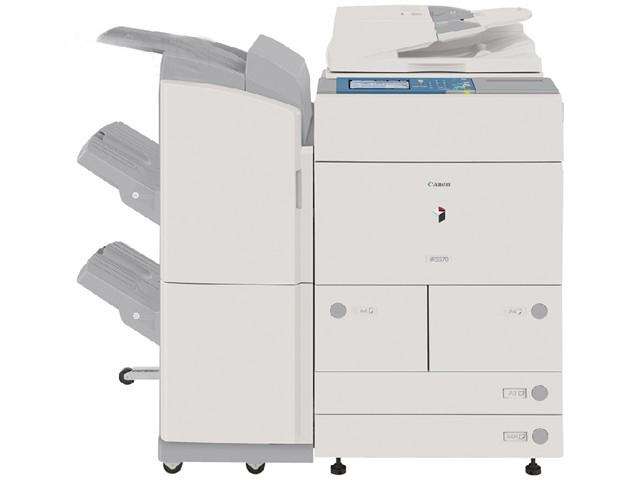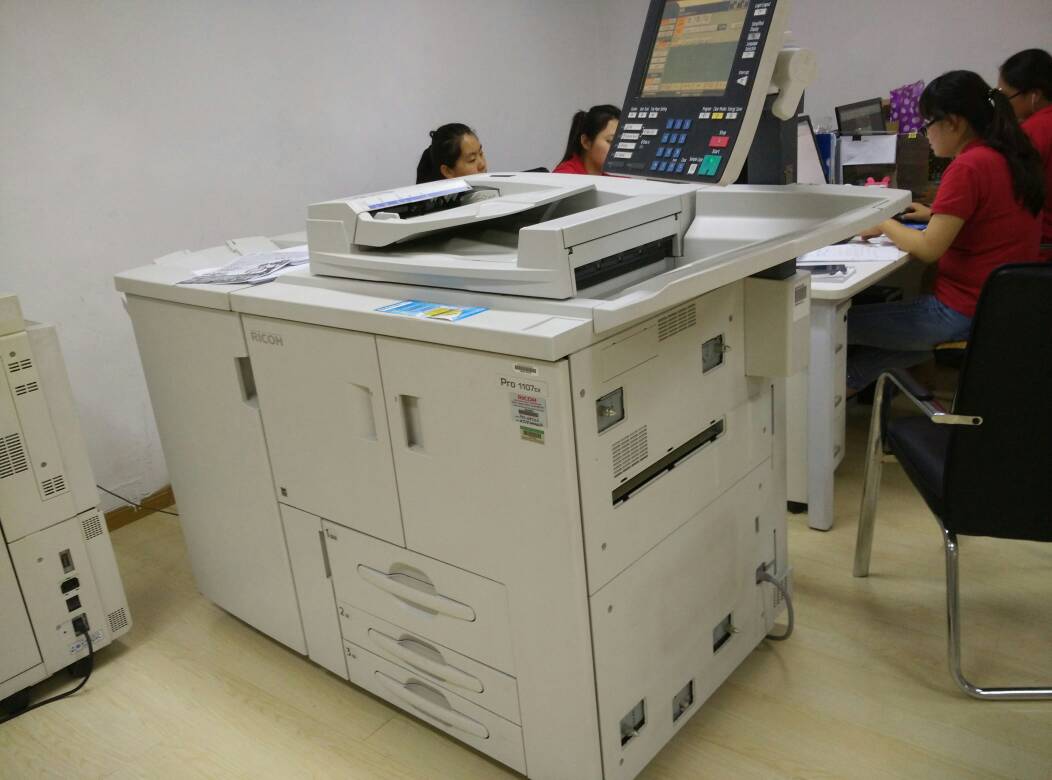
理光Pro 1107EX是一款功能强大的数码复合机,集打印、复印、扫描于一体。其扫描功能需要正确配置才能与电脑连接使用。以下是一份详细的连接设置指南,适用于计算机及办公设备维修人员或普通用户进行配置。
一、连接前的准备工作
- 确保硬件就绪:确认打印机已开机并处于就绪状态,扫描仪单元(通常集成在设备顶部)无物理故障。
- 网络环境检查:如果使用网络扫描,请确保打印机和电脑连接到同一局域网(有线或无线)。记下打印机的IP地址(可在设备控制面板的“网络设置”或通过打印配置页获取)。
- 驱动程序与软件:准备理光官方驱动程序包。可从理光官网下载对应型号的最新驱动程序,或使用随机附带的安装光盘。
二、连接与配置步骤
方案一:网络扫描连接(推荐)
这是最常用且便捷的方式,允许多台电脑共享扫描功能。
- 安装驱动与软件:
- 运行下载的驱动程序安装包,选择“自定义安装”或类似选项。
- 在组件选择中,务必勾选“扫描驱动程序”或“TWAIN/WIA驱动程序”以及“Ricoh Scan Router”或“Ricoh Scanner Controller”等扫描管理软件。
- 安装过程中,当提示选择连接方式时,选择“网络连接”,并按照向导输入打印机的IP地址。
- 配置扫描目的地:
- 安装完成后,在电脑上找到并运行“Ricoh Scan Router”或设备自带的其他扫描配置工具。
- 在软件中添加一个新的扫描目的地。通常需要设置:
- 目的地名称(如“我的电脑扫描”)。
- 协议:通常选择“SMB”(用于扫描至共享文件夹)或“FTP”。最常用的是SMB协议。
- 路径(SMB):格式为
\\电脑IP地址或计算机名\共享文件夹名(例如:\\192.168.1.100\Scans)。
- 登录凭证:输入访问该共享文件夹的Windows用户名和密码。
- 创建共享文件夹(针对SMB协议):
- 在电脑上创建一个用于接收扫描文件的文件夹(如“Scans”)。
- 右键点击该文件夹,选择“属性” -> “共享”选项卡 -> “高级共享”,勾选“共享此文件夹”,并设置共享名。
- 点击“权限”,确保相应用户(即第2步中使用的用户名)至少拥有“写入”权限。
- 在打印机上注册扫描目的地:
- 在理光Pro 1107EX的控制面板上,按下“扫描”键。
- 进入“地址簿”或“注册目的地”菜单。
- 选择“新注册” -> “SMB”,然后输入在第2步中配置的详细信息(服务器地址、文件夹路径、用户名和密码)。
- 保存并命名该目的地。
方案二:USB直接连接扫描
此方法将扫描仪直接连接至一台电脑,适用于临时或单机使用。
- 物理连接:使用USB数据线将打印机与电脑直接连接。
- 安装驱动:运行驱动程序安装包,选择“USB连接”方式并按提示完成安装。驱动程序会自动识别设备。
- 使用扫描软件:安装后,您可以通过Windows自带的“Windows传真和扫描”工具,或使用Ricoh的专用扫描软件,选择对应的TWAIN或WIA驱动程序进行扫描。
三、测试扫描功能
- 在打印机控制面板上,按下“扫描”键。
- 从地址簿中选择您已注册的扫描目的地(网络方案)或确保USB已连接(USB方案)。
- 放置原稿在扫描仪玻璃稿台或自动送稿器(ADF)中。
- 设置扫描参数(如分辨率、颜色模式、文件格式等)。
- 按下“开始”键。扫描文件将自动传输至您电脑上指定的共享文件夹或由扫描软件接收。
四、常见故障排查(维修视角)
- 电脑找不到扫描仪:检查驱动程序是否安装完整;确认网络连通性(Ping打印机IP);防火墙是否阻止了相关通信(可暂时关闭测试)。
- 扫描传输失败(SMB常见):
- 确认共享文件夹权限设置正确(写入权限)。
- 检查用户名和密码是否正确,尤其是电脑密码更改后需在打印机地址簿中同步更新。
- 尝试将电脑的“网络和共享中心”中的“高级共享设置”里,启用“启用网络发现”和“关闭密码保护共享”(仅用于测试,生产环境需谨慎)。
- 某些Windows更新(如针对SMB1.0的安全更新)可能导致兼容性问题,需确保打印机固件为最新版本,或咨询理光技术支持。
- 扫描图像质量差:清洁扫描仪玻璃稿台和ADF输稿器滚轮;在驱动设置中调整分辨率和对比度。
通过以上步骤,您应该能够成功将理光Pro 1107EX的扫描仪功能与电脑连接。如遇复杂问题,建议参考设备用户手册或联系理光专业维修服务。